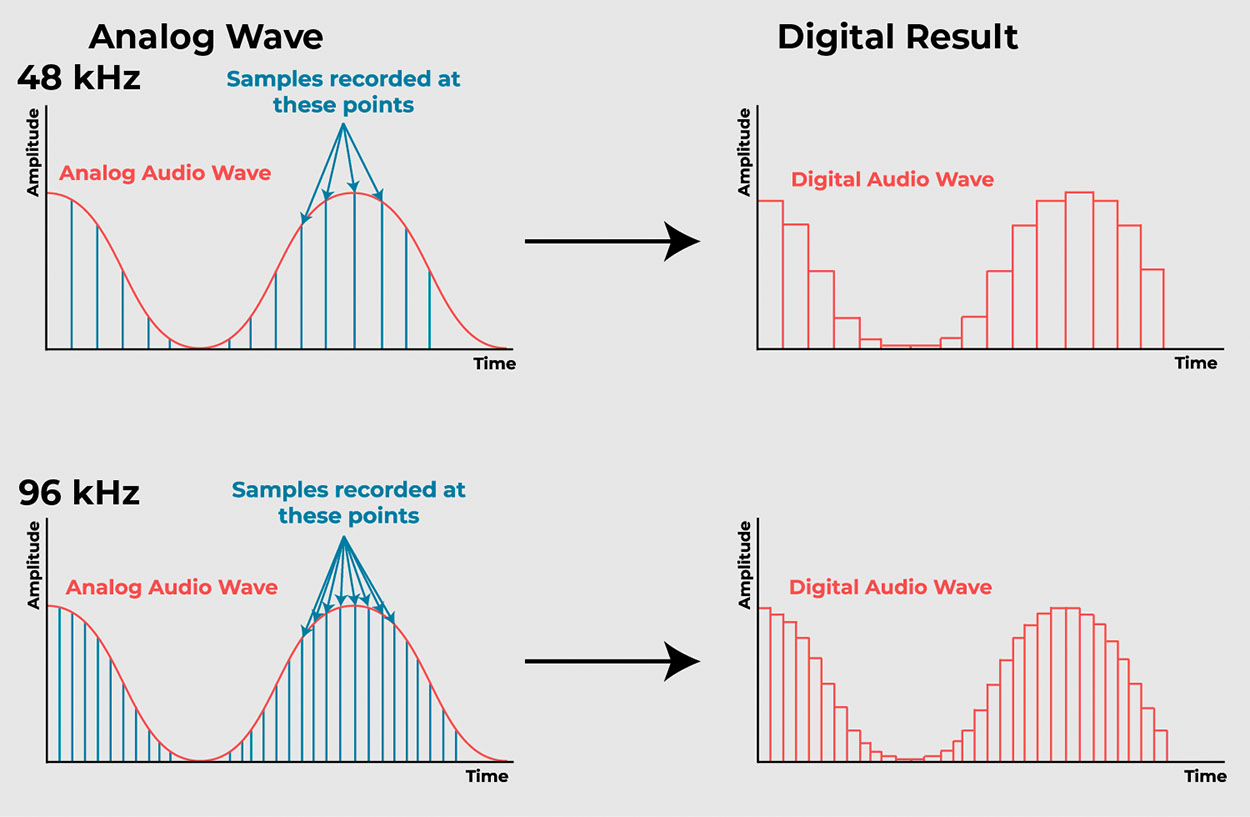
Heli digitaliseerimisel mõõdetakse analoogsignaali väärtus iga natukese aja tagant, selle protsessi nimi on sampling.
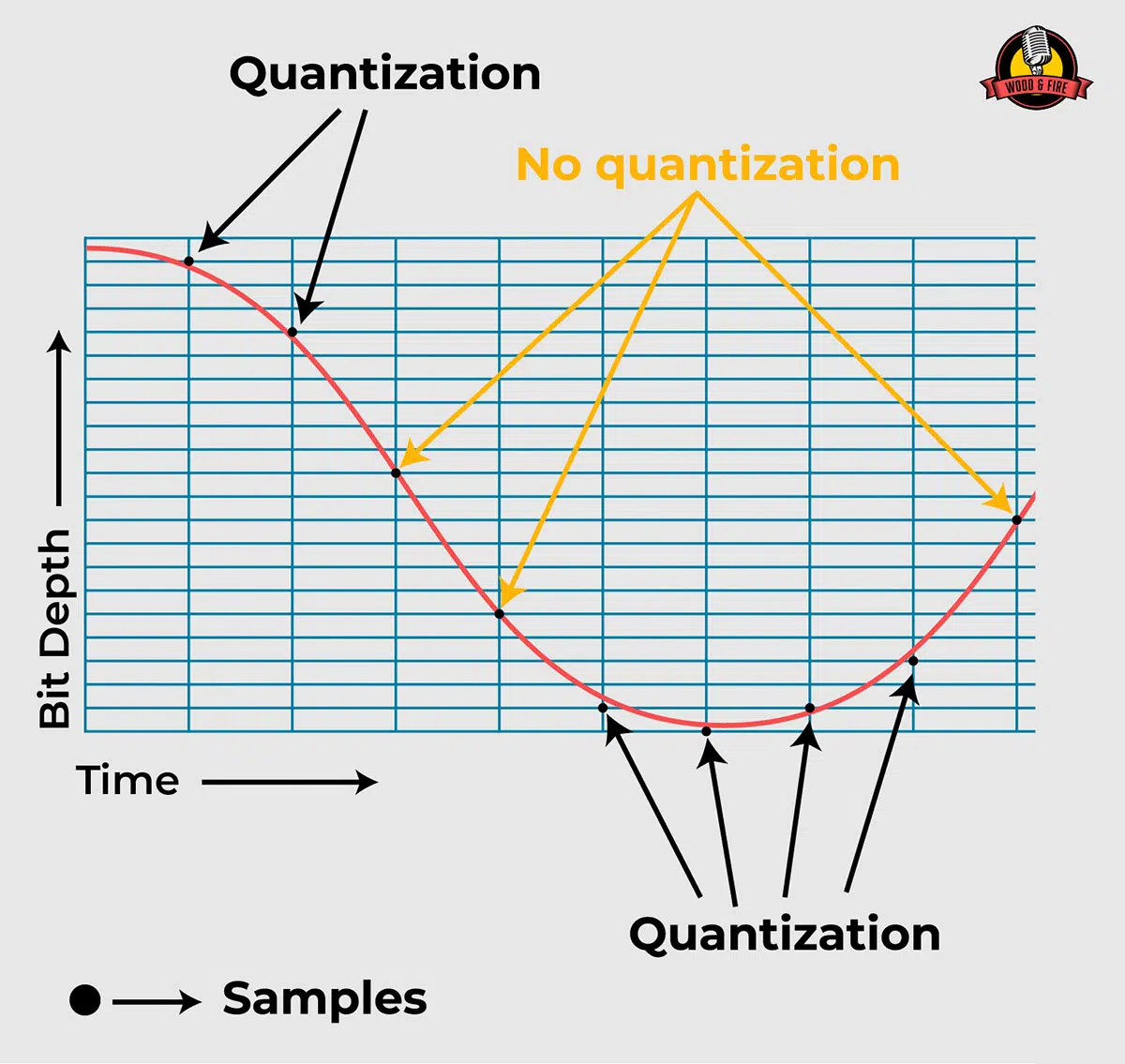
Analoogsignaalil on lõpmatu detail, digitaalselt on vaja heli quantize’ida.
Sample rate määrab mitu korda ühe sekundi jooksul signaali väärtust mõõdetakse, mõõtühikuks on Hz. Mida tihedamalt punkre võetakse, seda täpsem on signaali jäljendus.
Hea tava on hoida DAWis 48000 Hz peal ja mitte näppida.
Mida rohkem punkte, seda kõrgemaid teoreetilisi sagedusi on võimalik salvestada.
CD kvaliteet ehk 44.1kHz võimaldab salvestada kuni 22.5kHz (Nyquisti sagedus, sample rate / 2), inimkõrv kuuleb max. 18kHz…
Määrab ka töötlemise kvaliteedi, kui kõrgem sample rate, siis heli manipuleerimisel on rohkem resolutsiooni ja see põhjustab vähem artifacte. Näiteks tempo muutmine, helifailide “venitamine” ja helikõrguse muutmine jne kõlab paremini.
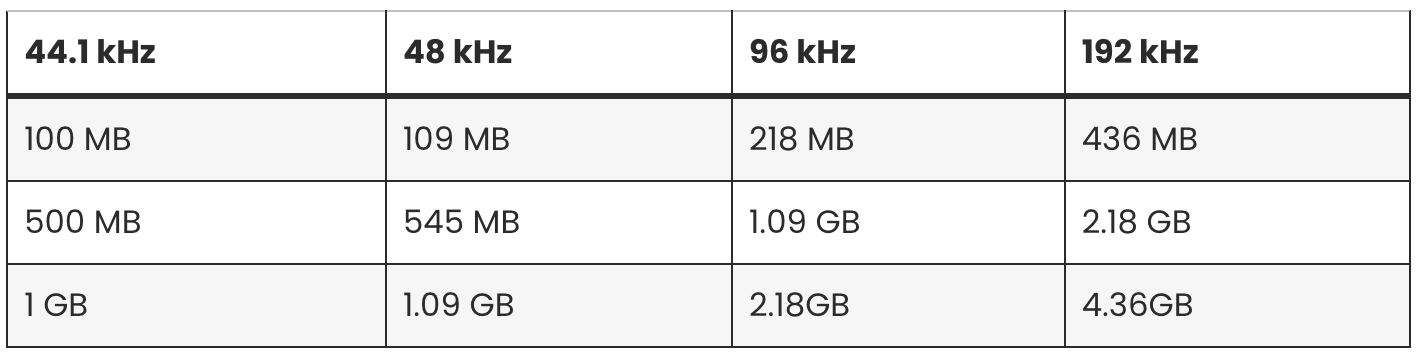
Mida kõrgem sample rate, seda kõrgem CPU ja kettaruumi kasutus.
Mõni seade (nt. bluetooth klapid) võimaldab DAWi projekti avada ainult kindla sample rate’iga. Ehk heli võib mängida liiga aeglaselt või liiga kiiresti, kui seadme sample rate on erinev projekti omast.
Bitisügavus
Bit depth / sampling resolution määrab kui palju bitte kasutatakse diskreetimispunkti amplituudi kirjeldamiseks. Koos sample rate’iga määravad need salvestatava heli “kvaliteedi”.
Hea tava on hoida DAWis 24 bit peal ja mitte näppida.
Määrab digitaalse dünaamilise ulatuse: vahe kõige vaiksema salvestatava signaali ja kõige valjema vahel.
Dynamic range, Noise floor (dB) ≈ bit depth × 6
16-bit: 16 × 6 = 96 dB Kõik mis jääb alla -96dB kaob kvantimismüra sisse, nimetatud kui noise floor.
24-bit: 24 × 6 = 144 dB - ehk oluliselt suurem dünaamiline ulatus kui inimkõrv isegi suudab kuulda ja paljud helikaardid suudavad toota.
Failiformaadid
Lossy vs lossless, ehk kaduteta ja kadudega failiformaadid.
Alati saab kvaliteeti vähendada aga hiljem “juurde panna” ei saa.
Lossy
Lossless
Millega tegu
Failitüüp, mis “eemaldab” helist osad mida inimkõrv ei kuule, vastavalt algoritmile. Madalama kvaliteedi korral on kuulda moonutusi ehk artifact’e. Kõrge kvaliteedi korral kõlab sisuliselt identselt lossless failile.
Kadudeta failitüüp, mis sisaldab endas kõike infot, mis sellesse algselt salvestatud
Miks kasutada
Et vähendada failimahtu, kasulik näiteks failide jagamiseks, et neid kuulata. Töötlemiseks ei soovita.
Et töötada projektides kõige kõrgema kvaliteediga mis võimalik.
Miinused
Kui heli on kadudega siis algset kvaliteeti tagasi enam ei saa. Korduvalt “tihendades”, kaotab fail aina rohkem enda kvaliteeti.
Igal kuulamissüsteemil ja ruumil on oma “kõlakarakter” või tonaalsus. Seda saab parandada või reguleerida süsteemi kalibreerimisega ning akustilise töötlusega.
Professionaalses keskkonnas peab süsteem olema kalibreeritud ning ruum akustiliselt töödeldud, et seal töödeldud muusika tõlgenduks ka teistele süsteemidele.
Ei kehti ainult kõlaritele ruumis, kõik kõrvaklapid kõlavad erinevalt, neid saab ka kalibreerida.
Inimkõrv harjub väga kiiresti ära kuulamiskeskkonnaga. Kui kuulamiskeskkond ei ole kalibreeritud, siis miksides võib vastavalt keskkonnale kompenseerida sagedusi mida ei peaks kompenseerima.
Et säilitada objektiivsus: kuula muud muusikat enne ja miksimise vahele, las kõrv harjub süsteemi ja keskkonnaga ära. Tee pause ja puhka kõrvu.
“Car test” on loogiline ainult siis kui oled autos palju muusikat kuulanud ja oled ära õppinud kuidas süsteem kõlab. Kuid kui sa autosse istudes esimese asjana paned oma miksi peale, siis fakt on see, et see kõlab sulle harjumatult. Kõrv pole jõudnud süsteemiga ära harjuda.
Kalibreerimine
Kõlarid - SoundID Reference, IK Multimedia ARC jne
Klappidel crossfeed - Peace GUI’sse sisseehitatud / GHz Can Opener plugin. Simuleerib kõlaritega kuulamise keskkonda, ehk vasakule kostub natuke parema kanali signaali ja vastupidi, tekib naturaalsem panoraam.
Kõlarite kalibreerimine on justkui plaastri haavale peale panemine, mis vajaks tegelt õmbluseid. Reaalsuses on tähtsam ruumi akustika.
Kõrvaklappide kalibreerimine ja crossfeedi kasutamine annab konkreetsema tulemuse, sest akustika ei ole mängus.
Kuid ärge endiselt pimesi usaldage EQ korrektuuri, veenduge ikka kas kõla läheb paremaks ja ausamaks.
Kuulamise volüüm
Miks kõlakarakter muutub vastavalt kuulamis valjusele?
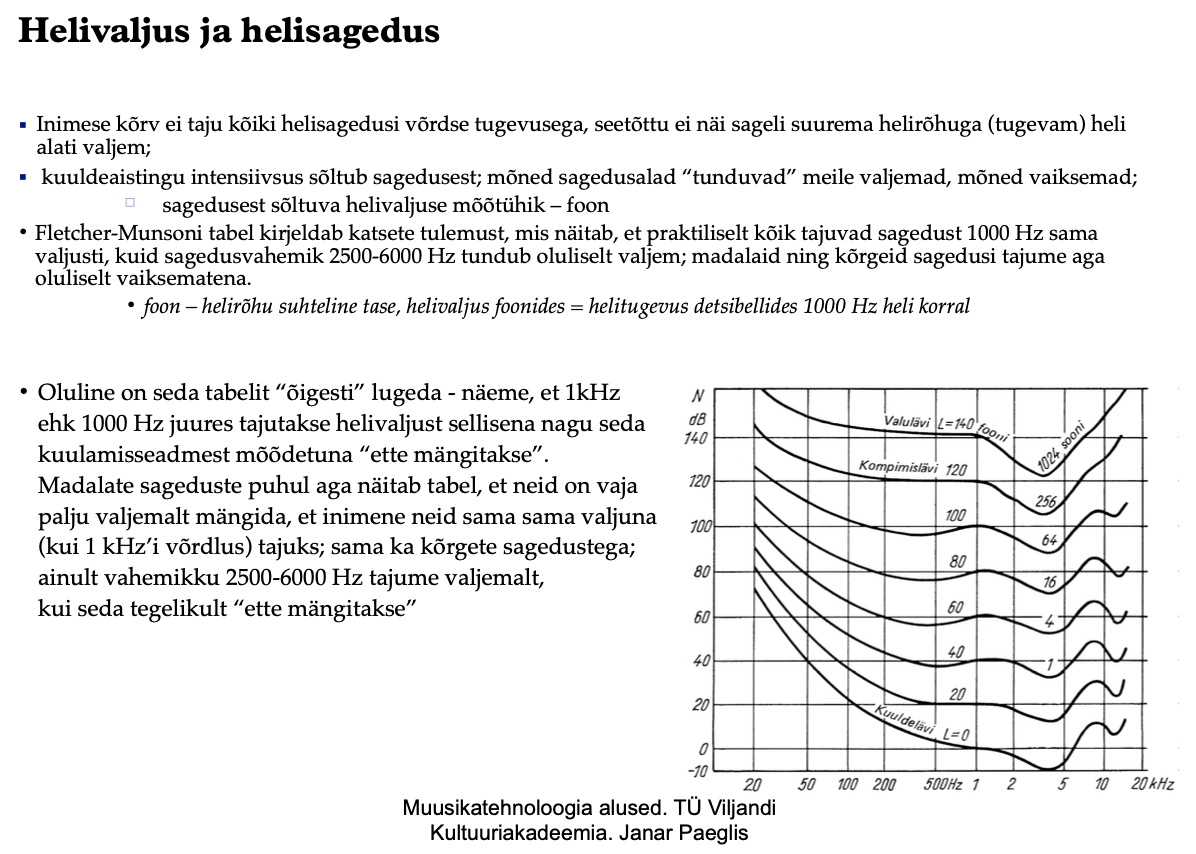
Bassi ja treble sagedused vajavad rohkem “võimendust” kui kesk- ja keskkõrgsagedused, et neid võrdselt kuulda oleks. (Fletcher-Munson graafik)
Ei vaja korrigeerimist, lihtsalt olge teadlikud, et võite madalal kuulamisvaljusel kompenseerida bassi valjusega üle. Kuna seda lihtsalt ei kuule nii hästi. Kui hiljem kuulata miksi valjult siis bass võib mõjuda liiga valjult. Miksides katsetage erinevaid kuulamisnivoosid.
“Valjem kõlab paremini” tõenäoliselt ka selle tõttu, et siis lihtsalt kõrv kuuleb võrdsemalt helispektrumit, muusika kõlab “täidlasemalt”.
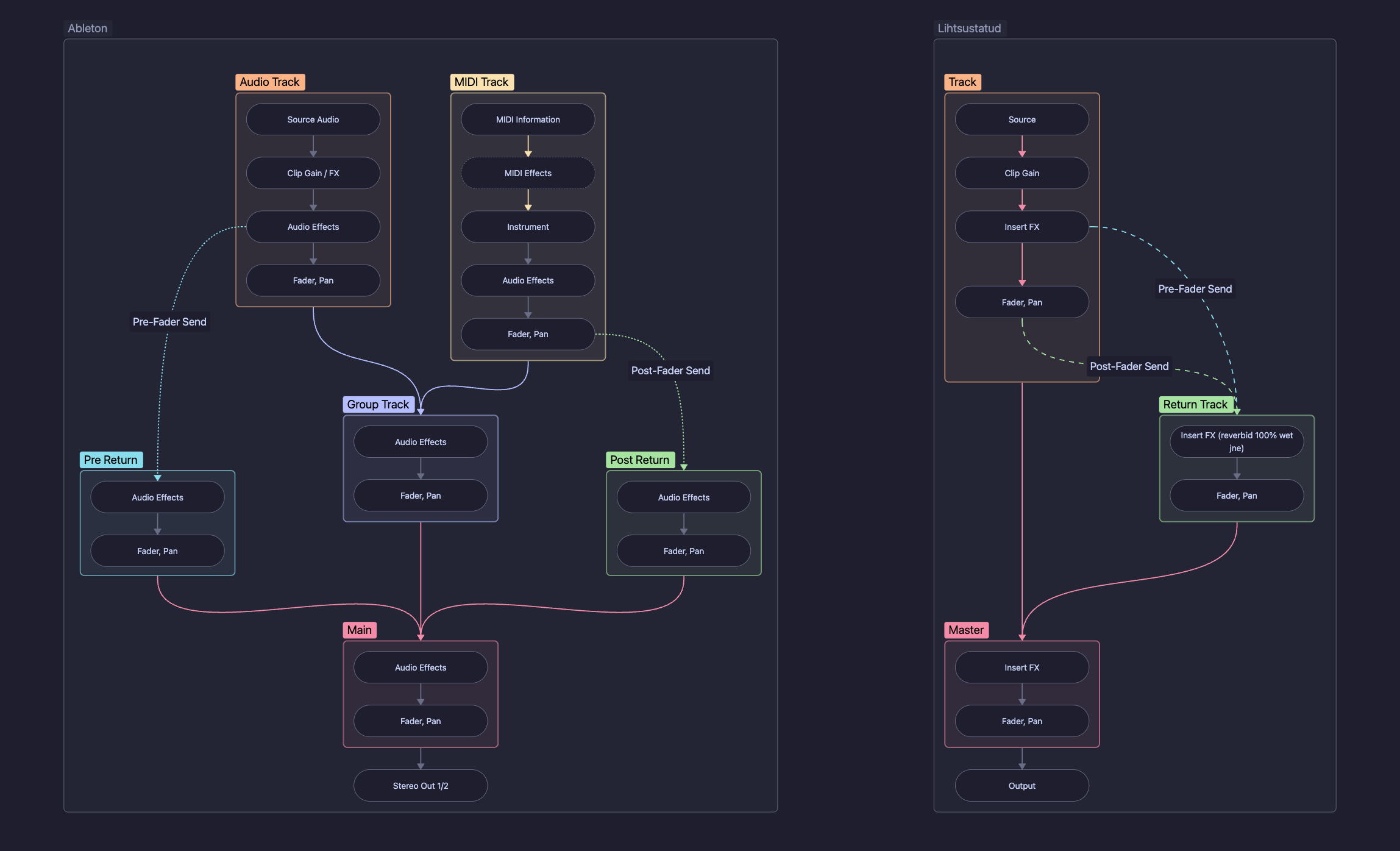
Clip > Clip Gain > Clip FX > (Prefader Pre-FX Send) > Insert FX > (Pre-fader Post-FX Send) > Fader, Pan > (Post-fader Send) > Group / Bus > Master
Fader määrab kanali volüümi, clip gain määrab algmaterjali amplituudi!
Ehk clip gain määrab FXide sisendi valjuse. Kui FX clipib siis hiljem fader seda ei muuda.
Visuaalselt
Pre- ja post fader
Signaali saab kanalilt välja saata enne ja pärast faderit. See tähendab seda, et kui saadate eraldi efektikanalile sendiga signaali, siis see send on kas mõjutatud või mitte kanali volüümi faderist ja pan’ist.
Pre-fader send:
Saadab “koopia” signaalist enne faderit, level mõjutatud ainult sendi enda faderist.
Kasulik nt monitor miksideks salvestustel ning efektideks mis tasuks hoida eraldiseisvalt algkanali nivoost. Gain based effects, paralleelne kompressor / distortion, trummi trigger, reampimine, sidechain signaali saatmine jne.
Post-fader send:
Saadab signaali ja saatmise nivoo on mõjutatud kanali faderist + sendi faderist. Kuid kui sul on aux/return/fx kanalil dünaamiline töötlus, siis sinu kanali fader mõjutab seda!
Kui sa soovid, et aux kanali level muutuks vastavalt algsignaali faderile siis post, kui ei siis pre.
Metering
Kanali valjuse meter’eid on võimalik samuti pre- või post-fader kasutada. Kas näete peak mõõtmeid enne või pärast fader’it.
Hea tava on hoida pre-fader, sest siis näete kas rajal endal on signaal liiga vali või vaikne. Võib mõjutada dünaamiliste efektide kasutamist. Pakub rohkem konteksti miksimisel.
Faas on helilainete omavaheline suhe. Kui kaks signaali on “faasis” siis nende lained kattuvad ja toetavad üksteist. Kui “faasist väljas”, siis lained “tühistavad üksteist”, ehk toimub phase cancellation. Kokkumäng kõlab nõrgalt ja õhukeselt.
Faasi probleemid on tajutavamad madalates sagedustes, sest lainepikkused on pikemad, ehk ajaline nihe võib põhjustada suuremaid sageduslikke cancellation’eid. Tähtis soundide leierdamisel.
Faas mängib eriti rolli multimic salvestustel. Enimlevinud on nt. Snare top ja Snare bottom mikrite vastandfaasi suhe.
Phase ja Polarity ei ole sünonüümid!
Faas on mõõdetud kraadides, millisekundites või samplites. 360° on signaali täis tsükkel.
Polarity on laine “suund” kas tavapärane või inverted, ehk plussidest saavad miinused ja vastupidi.
Phase flip / invert ja polarity flip / invert on sünonüümid, sest tegu on sama tegevusega.
Kuidas enda produtseeritud muusikat miksimiseks üle anda?
Tõmbab selge piiri produktsiooni ja miksimise faasi vahele.
Radu eksportides ja uude projekti importides veenduge, et radade või stemide kokkumäng kõlaks võimalikult sarnaselt teie demoga.
Miksija tahab üle võtta sealt, kus produktsioon pooleli jäi. Miksija ei taha tööd uuesti teha, kui see juba kõlab hästi. Alati saab tagantjärgi saata “kuivasid” tracke.
Kui te olete produktsiooni käigus kasutanud master kanalil dünaamikast mõjutatud tööriistu, siis radu eksportides, võib nende hilisem kokkumäng teisiti kõlada.
Nimetage enda trackid või stemid loogiliselt, instrumendi gruppide kaupa. Kui insener tõmbab materjali enda projekti, siis on tal kohe hea ülevaade.
/../../../attachments/Pasted-image-20260927113842.png)